Configura tus apps móviles
Tu cuenta ya está lista. Instala las apps oficiales de Synology y conéctalas en un par de minutos para que tus fotos, vídeos y archivos se respalden automáticamente.
⬇️ 1. Descarga las apps
Instala solo las apps oficiales — nunca una copia de terceros.
🔌 2. Conecta la app al NAS
Hazlo una vez en Synology Photos (repite los mismos pasos en Synology Drive si lo instalaste).
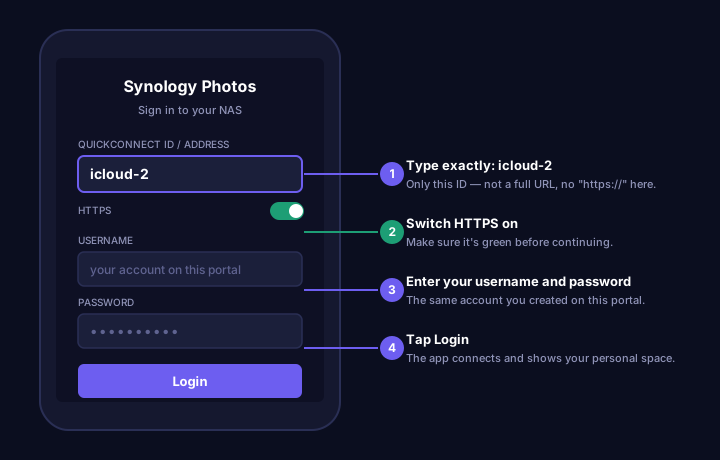
Abre la app y pulsa "Sign In"
En el primer inicio, elige iniciar sesión en un NAS Synology existente (no "Crear nueva cuenta").
Introduce el ID de QuickConnect
En el campo de servidor/dirección, escribe exactamente: icloud-2 — solo eso, nada más. No escribas una URL completa ni añadas "https://" aquí.
Selecciona HTTPS
Asegúrate de que el tipo de conexión esté en HTTPS (no HTTP) antes de continuar.
Introduce tu usuario y contraseña
Usa la misma cuenta que acabas de crear en este portal.
Pulsa "Login"
La app se conecta y muestra tu espacio personal.
💻 ¿Vas a iniciar sesión desde un ordenador?
En un PC o Mac no se usa solo el ID de QuickConnect — abre una de estas dos direcciones en tu navegador: https://icloud-2.quickconnect.to o https://nas.serviceprofessionalmanagement.com:5001. Ambas llegan al mismo NAS; usa la que te cargue más rápido.
☁️ 3. Activa el backup automático completo
Justo después de iniciar sesión en Synology Photos, configúralo para que no se quede nada fuera:
Abre "More"
Pulsa el menú More (≡ o "...") en la parte inferior o superior de la app.
Ve a "Photo Backup"
Pulsa Photo Backup y actívalo.
Activa el backup completo
Asegúrate de que el backup cubra toda tu biblioteca de fotos/vídeos, no solo un álbum seleccionado.
Desactiva "Wi-Fi only"
Para que el backup siga funcionando también con datos móviles, no solo conectado a Wi-Fi.
Desactiva "Photos only"
Para que tus vídeos también se respalden, no solo las fotos.
Desactiva "Only when charging"
Para que el backup no se retrase hasta que tu teléfono esté cargando.
Con estas cuatro opciones, cada foto y vídeo nuevo se respalda automáticamente — con Wi-Fi o datos móviles, cargando o no.